読むための設計
読書用フォント、5 つの背景色、集中モード。ツールは退き、本文だけが残ります。
読む · 考える · 残す
読むための Markdown ツール。ブラウザーで開いてすぐ読め、ハイライトや考えは別に保存。あなたの .md はいつもきれいなままです。
登録不要 · 現在無料 · 内容はこのブラウザーにキャッシュされるため、書き出してバックアップしてください
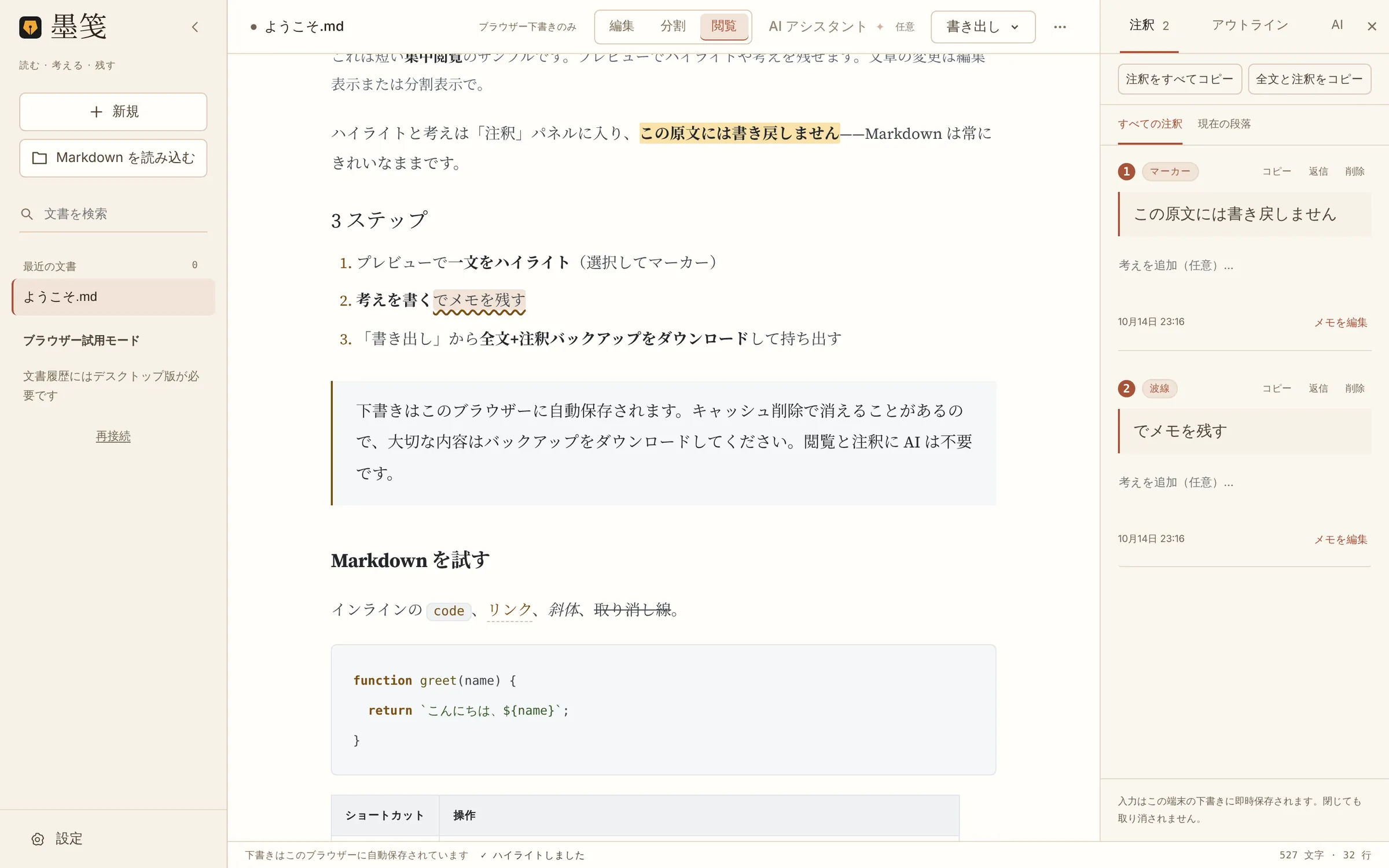
読書用フォント、5 つの背景色、集中モード。ツールは退き、本文だけが残ります。
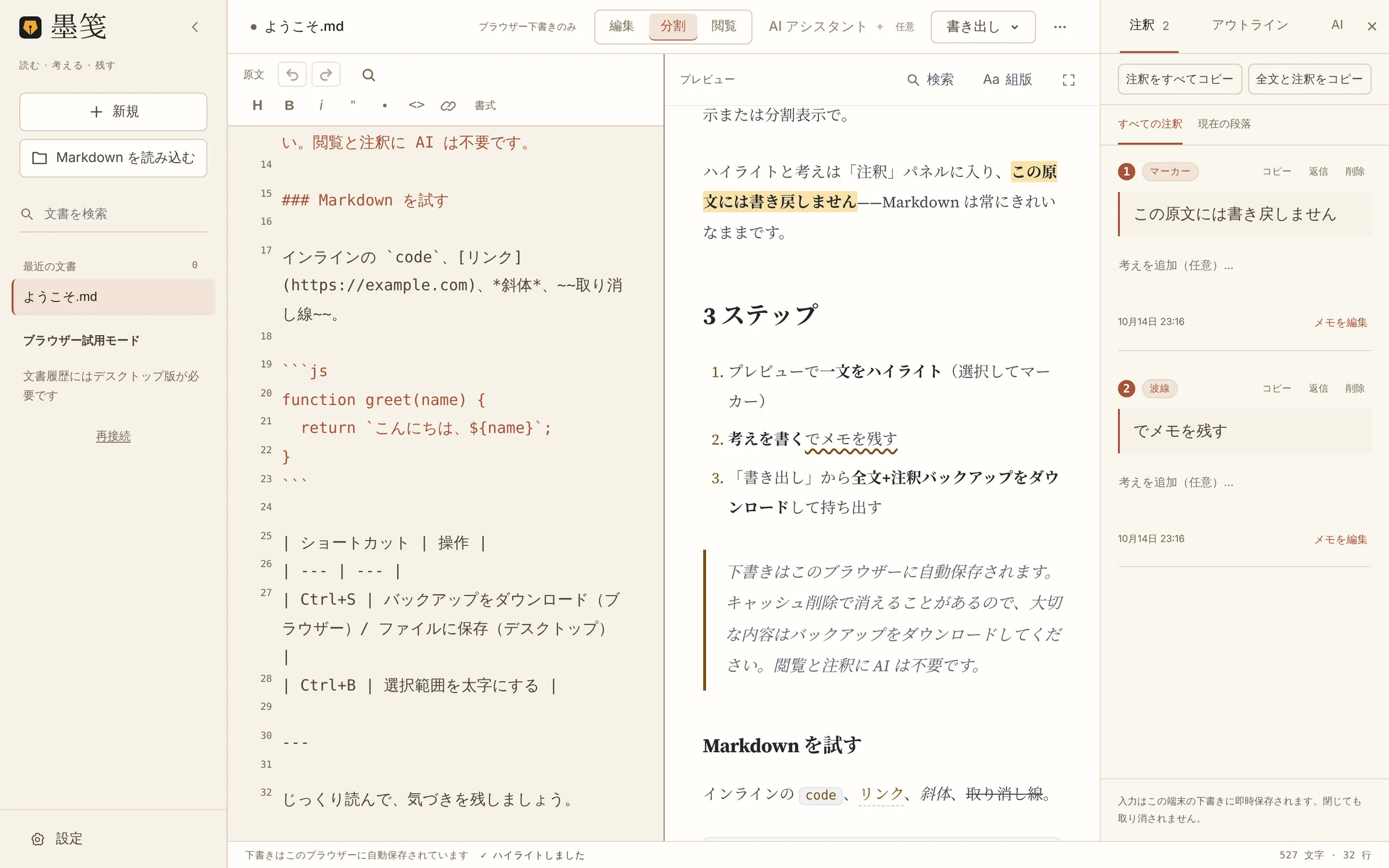
マーカー、波線、下線、メモは、すべて注釈パネルに集まります。
縦長画像、注釈、全文+注釈バックアップをまとめて書き出し。
読むための設計
長く読むために整えた背景色、フォント、文字サイズ。読むときは、ツールバーごと退けられます。
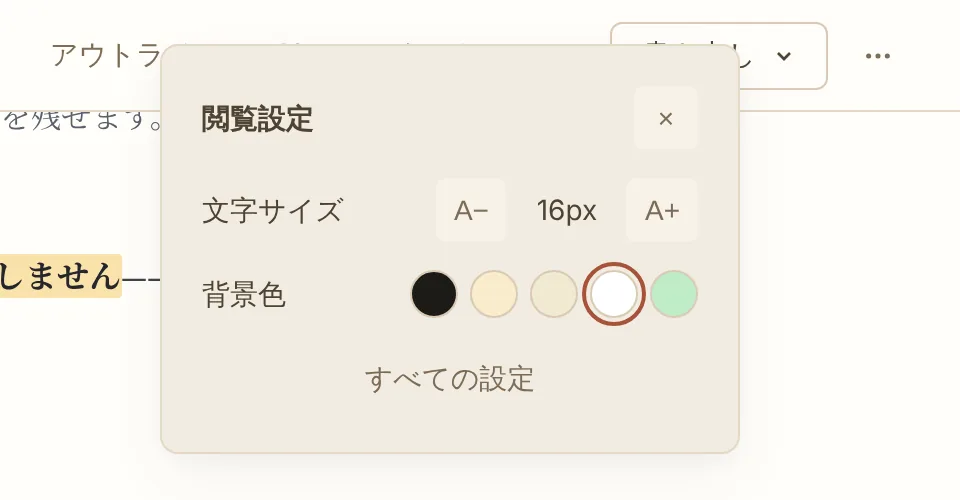
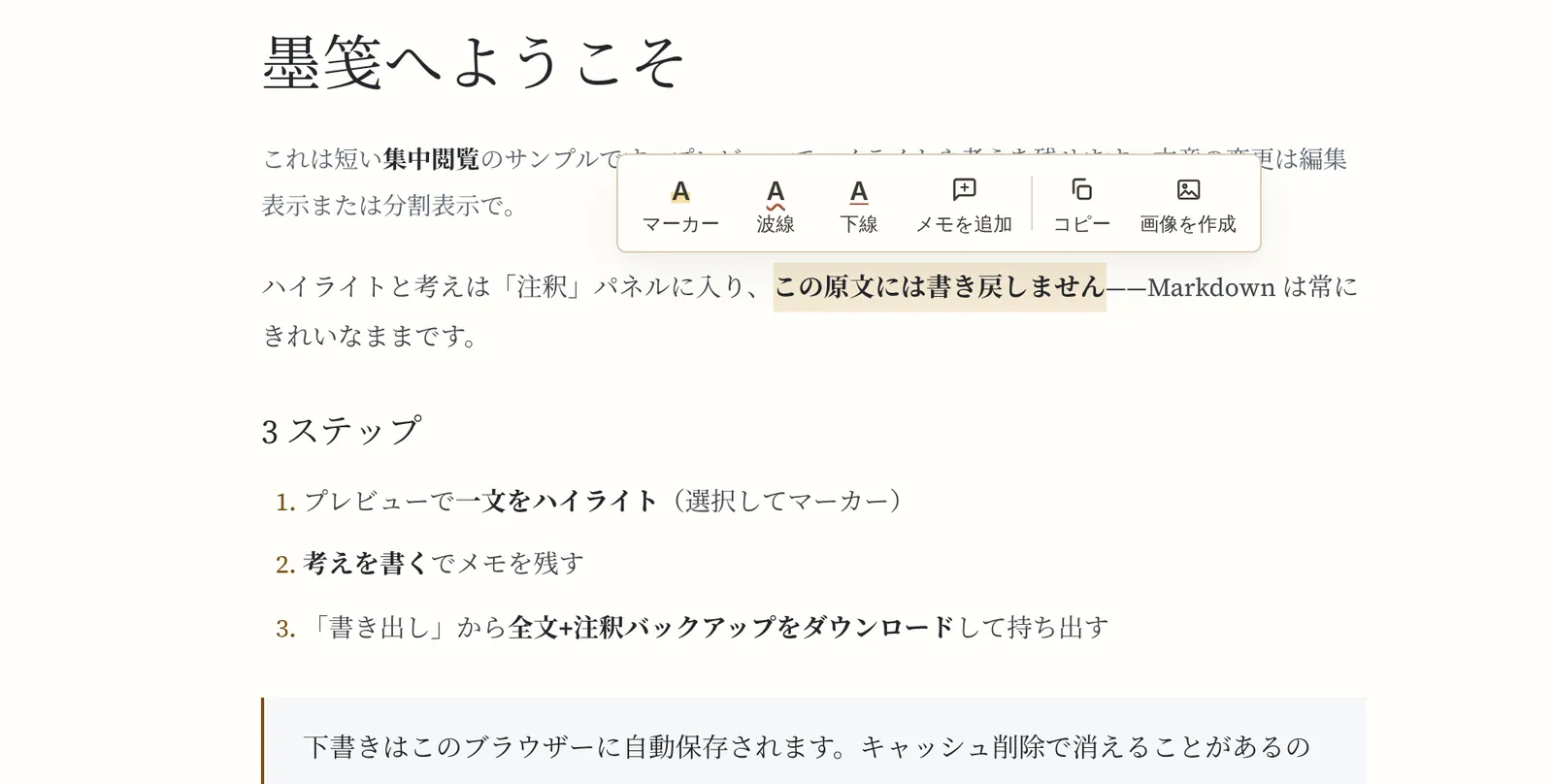
注釈は余白に、原文はそのまま
ハイライトと注釈は別に保存されます。同じ .md を何度読んでも、何度注釈しても、ファイル自体は変わりません。
ようこそ.md原文 · 変更なしようこそ.annotations.md注釈 · 別に書き出しようこそ.annotations.json注釈 · 構造化データ「注釈」パネルでまとめて確認。クリックすると元の箇所へ戻ります。
原文と読む画面が対応する
「分割」に切り替えると、編集はすぐにプレビューへ反映。どちらかをダブルクリックすると、もう一方も同じ箇所へ移動します。アウトラインで長文の構成もひと目で分かります。
読んだものを持ち出す
すべて上部の「書き出し」から。ブラウザーのキャッシュは消える場合があるため、大切な内容は保存してください。
.pngプレビューを縦長画像に保存。注釈を含めるかも選べます。
.annotations.md · .jsonMarkdown または JSON で書き出し、自分のノートへ。
.zipまとめて保存。.md の読み込み・書き出しもいつでも。
どこでも開ける
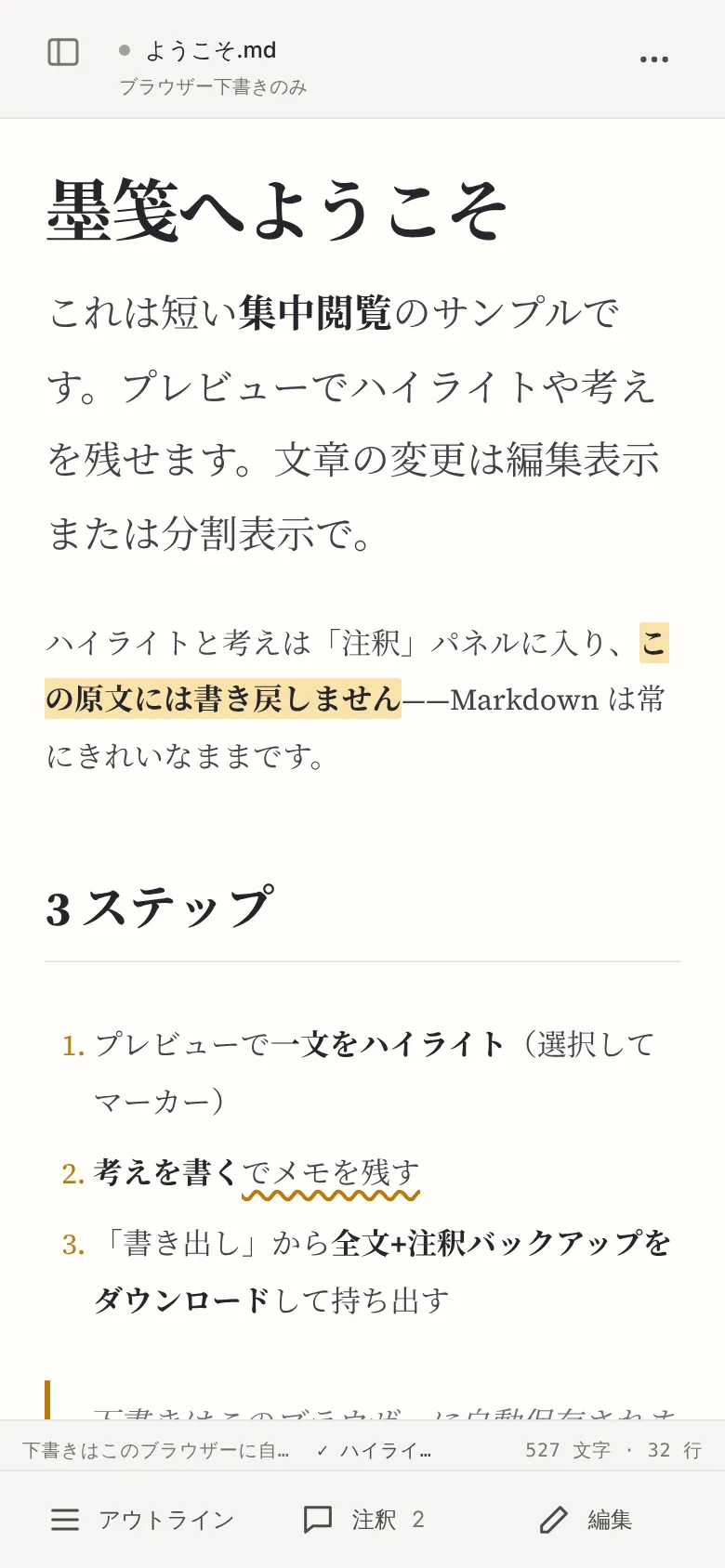
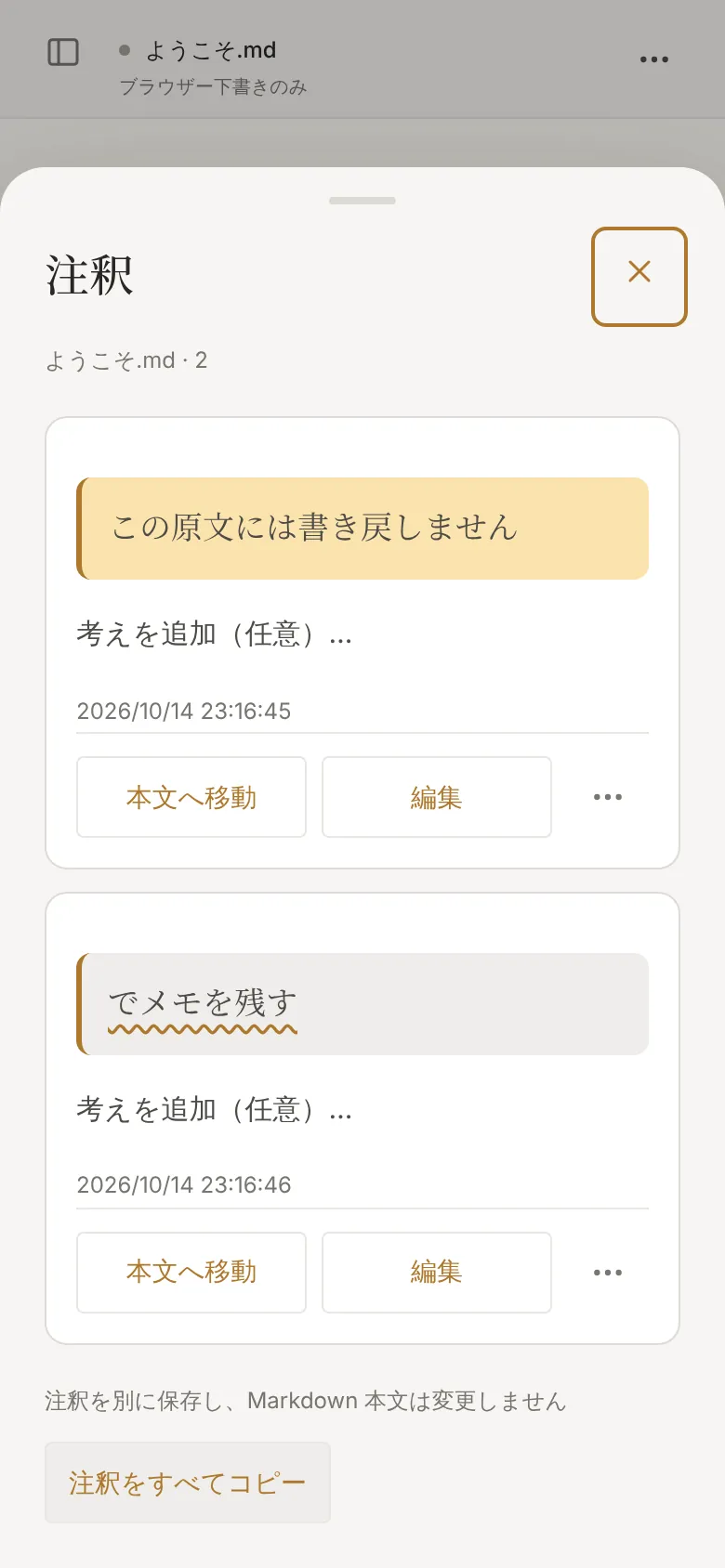
スマートフォンのブラウザーでもハイライトやメモができます。下部の入口は、アウトライン・注釈・編集の 3 つだけ。
macOS・Windows 向けインストーラーはテスト専用であり、正式署名済みリリースではありません。一般配布向けでもありません。未署名ビルドは macOS の Gatekeeper でブロックされたり、Windows の SmartScreen で「不明な発行元」と表示されたりします(想定どおりの挙動です)。CI のスモークテストは実機でのインストール承認を意味しません。
署名・公証パイプラインの骨格はエンジニア側で用意済みです。Apple Developer ID・公証用資格情報・Windows 証明書はアカウント所有者側の作業です。証明書が揃い実機検証が終わるまで、ダウンロードを正式配布と見なさないでください。
ソースからデスクトップ版を起動:
npm install
npm run desktop
現在は無料で、登録も不要です。閲覧・注釈・書き出しに費用はかかりません。ライセンスが制限するのは商用利用です(下の「商用利用できますか」を参照)。
変わりません。マーカー、波線、下線、メモは注釈パネルと別の注釈データにだけ保存され、原文には書き戻されません。書き出した .md は読み込んだときと同じで、注釈は .annotations.md または .annotations.json として別に書き出せます。
ウェブ版では、文書と注釈は今使っているブラウザーのローカルキャッシュに保存され、サーバーへは送られません。サイトデータの削除やブラウザー・端末の変更では引き継がれないため、「書き出し」から全文+注釈バックアップをダウンロードしてください。
まだできません。注釈の書き出しはできますが、読み込みや端末間の統合は未対応です。今は同じ端末・同じブラウザーで一つの文書を読み終えるのがおすすめです。
スマートフォンのブラウザーでは閲覧画面で開き、テキストを選ぶとハイライトやメモを追加できます。下部にはアウトライン・注釈・編集の 3 つ。文章を直すときは「編集」に切り替え、終わったら戻ります。
Obsidian はリンクでつながる知識ベースとプラグインが得意で、Typora は滑らかに書くことが得意です。墨笺は一つの Markdown を読み通し、注釈と原文を分けておくことに集中しています。併用もできます。
任意の AI アシスタントがあります。ローカルに Claude Code または Codex CLI をインストールしてログインするか、Gemini API キーの設定が必要です。提供元の料金が発生する場合があり、墨笺はモデルを提供しません。閲覧と注釈に AI は不要です。
デスクトップ版はまだテスト段階で、インストーラーに正式なコード署名がないため、macOS や Windows がセキュリティ警告を出すことがあります。気になる場合はウェブ版をお使いください。
ソースコードは PolyForm Noncommercial 1.0.0 ライセンスで公開されており、非商用での利用が認められています。OSI が定義するオープンソースではありません。商用利用には別途ライセンスが必要で、リポジトリの LICENSING.md が正式な内容です。
どちらでもありません。墨笺はファイル管理もリンクも共同編集も行いません。開いて、読み通して、注釈して、持ち出すための読書ツールです。
界面语言不会改变文档内容
返回首页阅读、编辑与批注无需配置 AI。
AI 与文档历史需要桌面版或本地 Agent Bridge。
在文档顶部的「导出」中上传到飞书或钉钉,使用本机已登录的连接器。