為閱讀而設計
楷體、5 種紙色、專注閱讀,工具退場只留正文。
閱讀 · 思考 · 留下來
一個為閱讀而做的 Markdown 工具。打開瀏覽器就能讀,畫線與想法另存一份,你的 .md 始終乾淨。
免註冊 · 目前免費 · 內容快取於目前的瀏覽器,請記得匯出備份
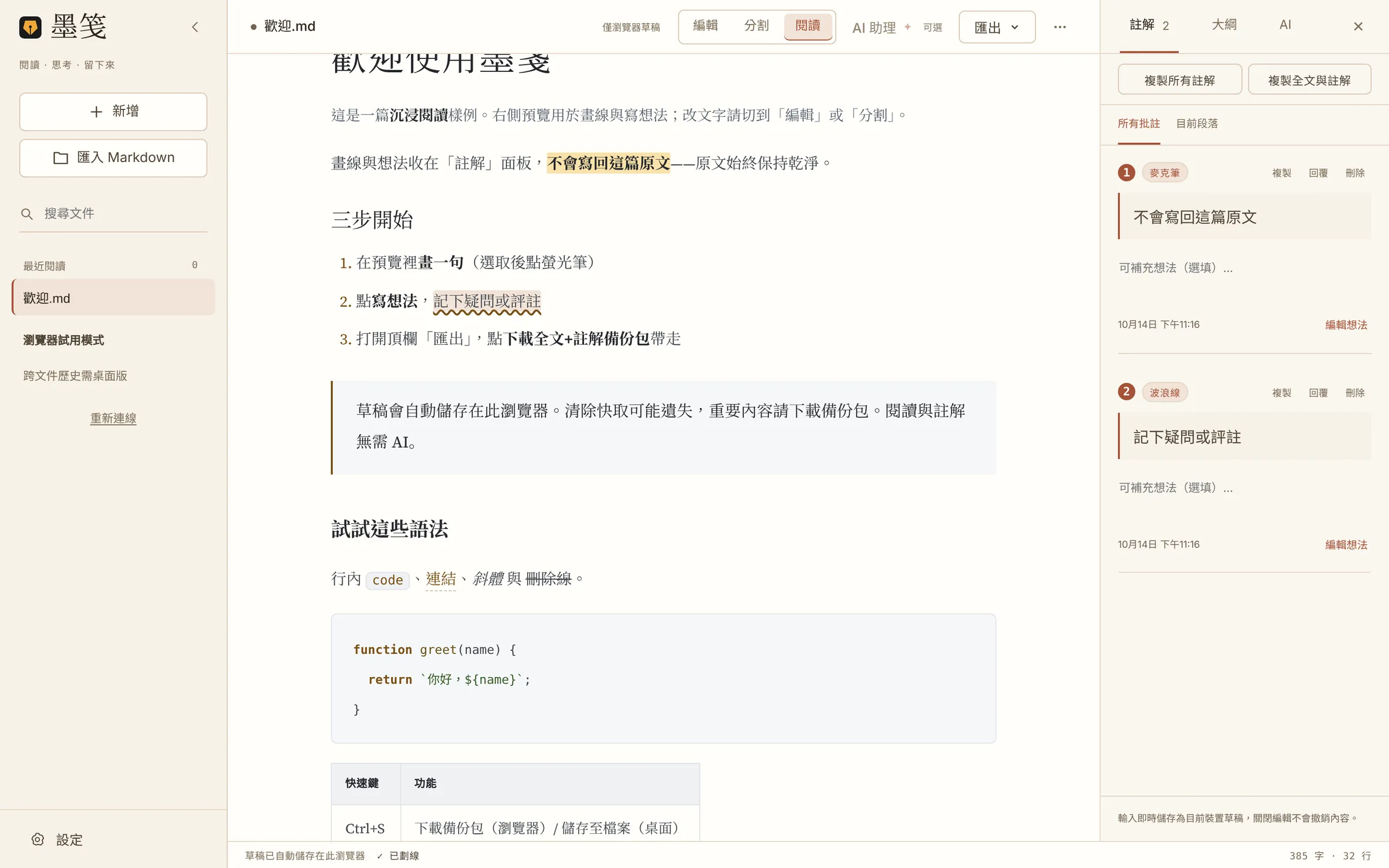
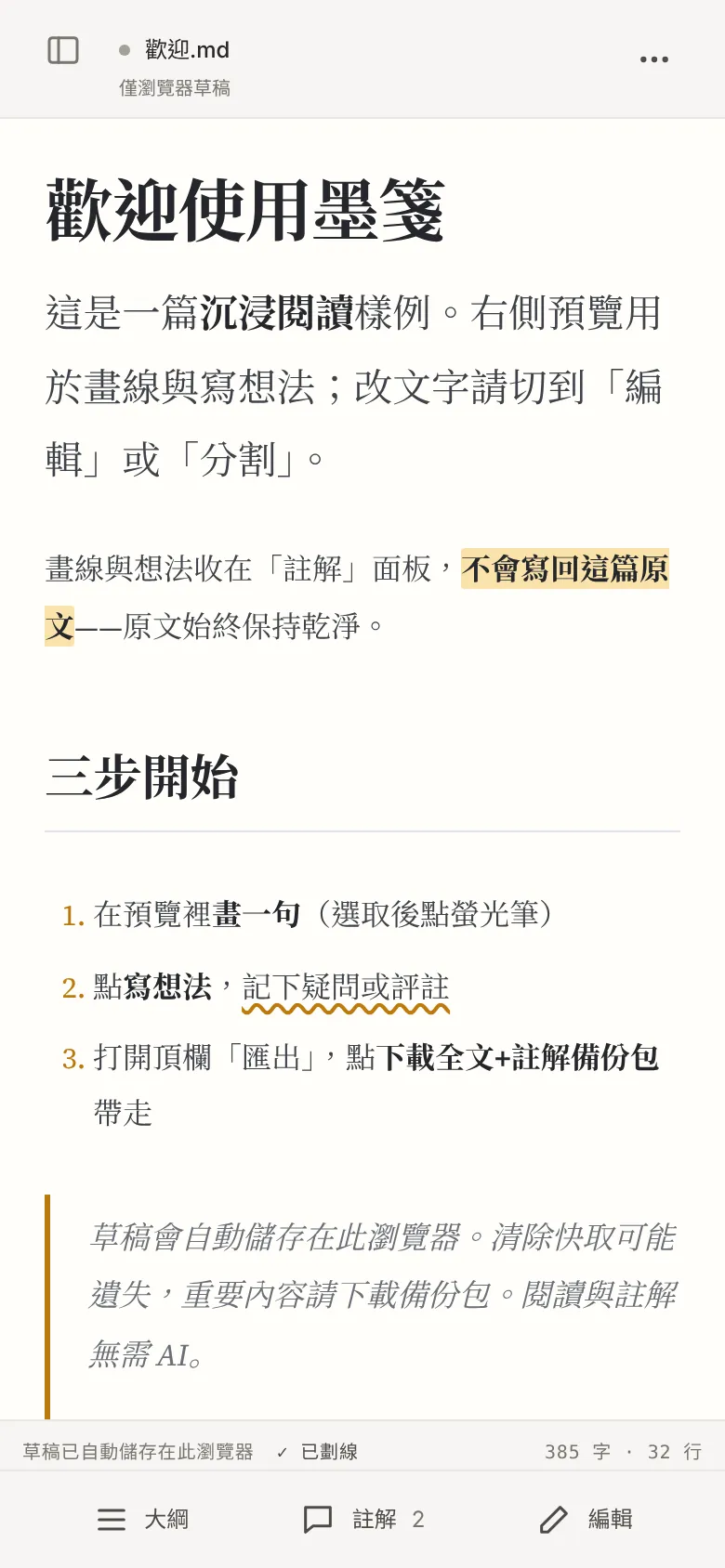
楷體、5 種紙色、專注閱讀,工具退場只留正文。
螢光筆、波浪線、直線、想法,全部收在註解面板。
長圖、註解、全文+註解備份包,一次匯出。
為閱讀而設計
為長時間閱讀調過的紙色、字體與字級。閱讀時,工具列可以整個退場。
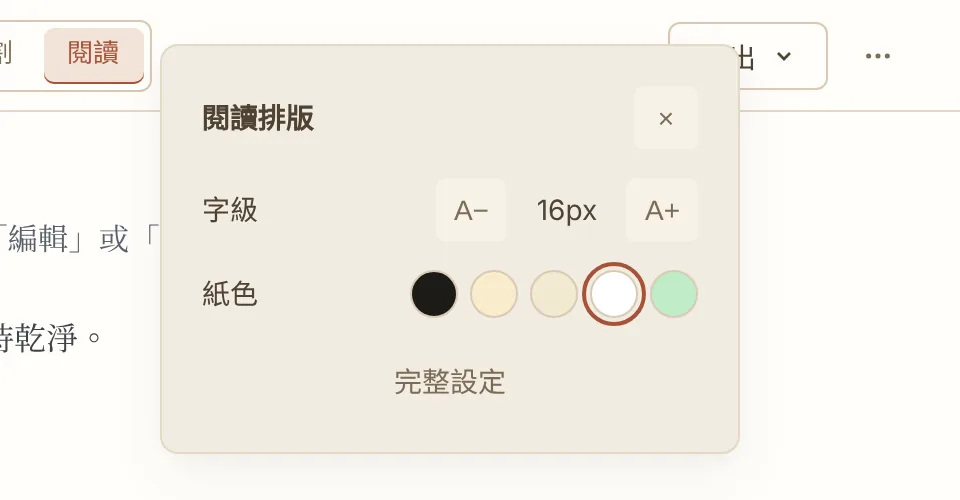
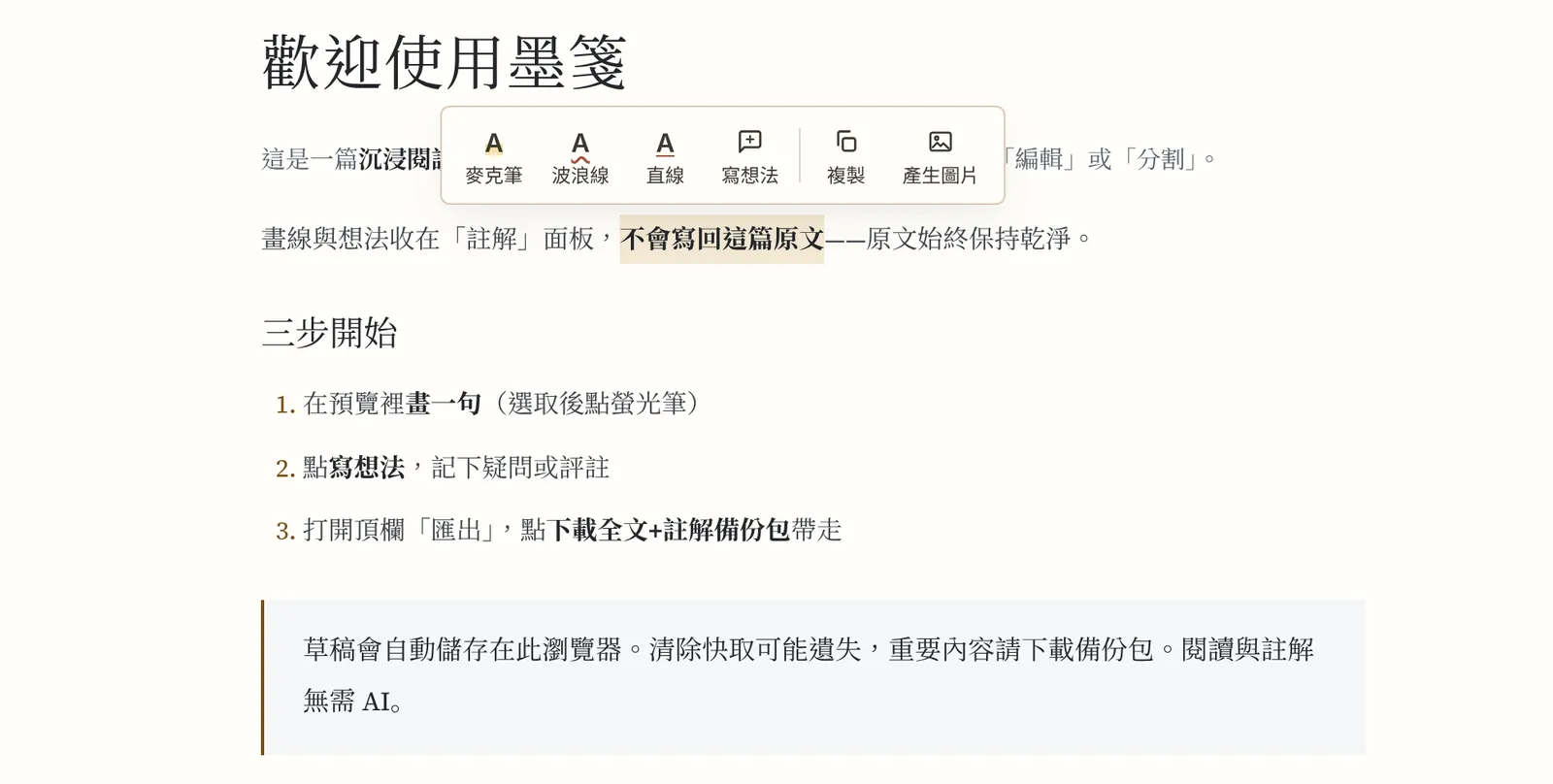
註解在旁,原文不動
畫線與註解另存一份。同一個 .md 讀幾遍、註幾次,檔案本身都不變。
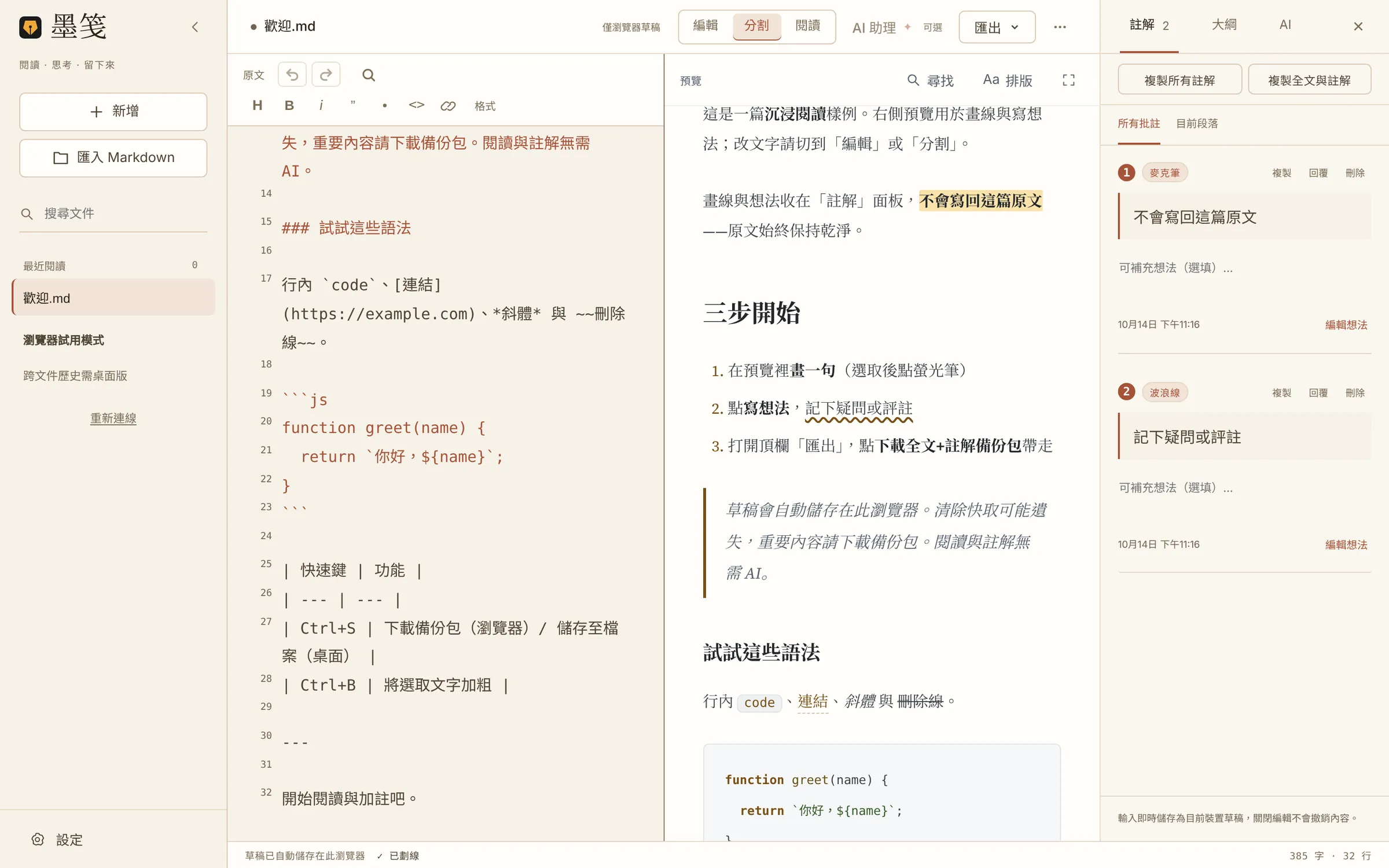
歡迎.md原文 · 未變動歡迎.annotations.md註解 · 單獨匯出歡迎.annotations.json註解 · 結構化資料「註解」面板集中檢視,點一條回到原處。
原文與閱讀一一對應
切到「分割」,改一處右邊立刻更新;按兩下任一側,另一側定位到同一處。大綱讓長文的結構一目了然。
帶走你的閱讀
都在頂欄「匯出」裡。瀏覽器快取可能遭到清除,重要內容請另存。
.png把預覽儲存成長圖,可選擇是否帶上註解。
.annotations.md · .json匯出為 Markdown 或 JSON,放進你自己的筆記系統。
.zip一次歸檔;也可隨時匯入、匯出 .md。
隨處開啟
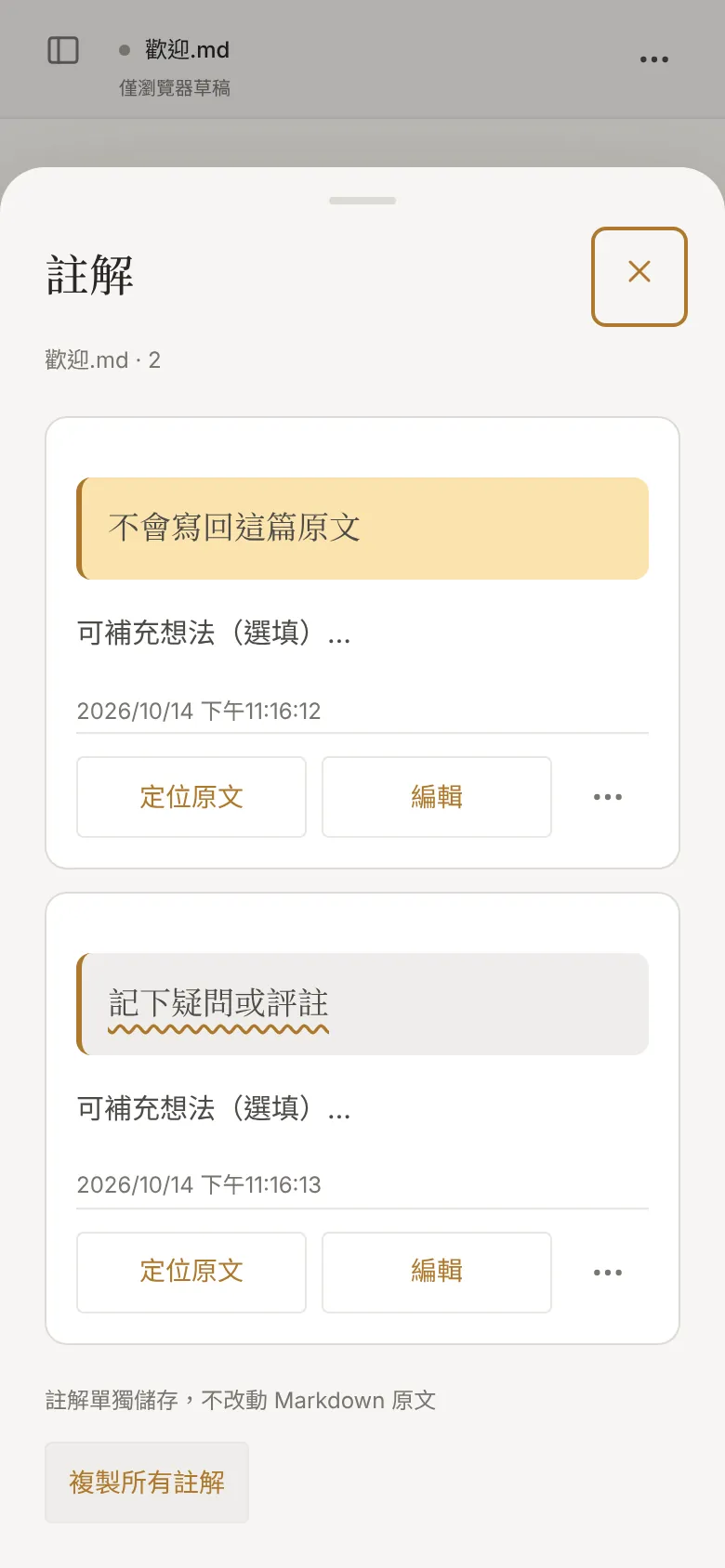
手機瀏覽器裡同樣能畫線、寫想法。底部只有三個入口:大綱、註解、編輯。
macOS 與 Windows 安裝程式僅供測試,並非正式簽署發行版,也不可視為可對外發佈的正式版。未簽署套件在 macOS 可能被 Gatekeeper 攔截,在 Windows 可能出現 SmartScreen「未知發行者」警告——此為預期行為。CI 冒煙測試不等於實體裝置安裝驗收。
工程側簽名/公證流水線骨架已就緒;正式 Developer ID、公證與 Windows 憑證仍在帳號持有人一側。憑證到位並完成真機驗證前,請勿把下載入口當作正式發佈。
從原始碼執行桌面版:
npm install
npm run desktop
目前免費,無需註冊。閱讀、註解、匯出都不收費;授權限制的是商業用途,見下方「可以商用嗎」。
不會。螢光筆、波浪線、直線與想法只存在註解面板和單獨的註解資料裡,從不寫回原文。匯出的 .md 與匯入時一致,註解另外匯出為 .annotations.md 或 .annotations.json。
網頁版的文件與註解儲存在你目前瀏覽器的本機快取裡,不會上傳伺服器。清除瀏覽器資料、換瀏覽器或換裝置時不會自動帶過去,重要內容請在「匯出」裡下載全文+註解備份包。
目前不行。註解可以匯出,但匯入註解與跨裝置合併尚未完成。現階段建議在同一台裝置、同一個瀏覽器裡讀完一篇。
手機瀏覽器開啟就是閱讀檢視,選取文字即可畫線或寫想法。底部三個入口:大綱、註解、編輯——要改文字時點「編輯」,改完切回來。
Obsidian 擅長雙向連結知識庫與外掛生態,Typora 擅長流暢地寫。墨箋專注於把一篇 Markdown 讀完,並把註解和原文分開放。它們可以並用。
有一個選用的 AI 助理,需要你在本機安裝並登入 Claude Code 或 Codex CLI,或設定 Gemini API 金鑰;服務供應商可能收費,墨箋不提供模型服務。閱讀與註解完全不需要 AI。
桌面版仍在測試階段,安裝程式尚未完成正式程式碼簽署,macOS 或 Windows 可能跳出安全提示。不想處理這類提示,直接使用網頁版即可。
原始碼公開可見,採用 PolyForm Noncommercial 1.0.0 授權,允許非商業用途使用,不屬於 OSI 定義的開源軟體。商業使用需另行授權,具體以儲存庫內 LICENSING.md 為準。
都不是。墨箋不管理檔案庫、不做雙向連結,也不支援多人協作。它是一個閱讀工具:打開一篇、讀完、註完、帶走。
界面语言不会改变文档内容
返回首页阅读、编辑与批注无需配置 AI。
AI 与文档历史需要桌面版或本地 Agent Bridge。
在文档顶部的「导出」中上传到飞书或钉钉,使用本机已登录的连接器。